Sabtu, 06 Juli 2013

Cara Instal Windows 7 dan Windows XP Dalam Satu Komputer

Walaupun sudah banyak tulisan yang membahas masalah ini diberbagai tutorial & blog,  namun nggak ada salahnya kalau kita tulis kembali di sini. Siapa tahu anda berniat melakukan hal ini pada komputer / laptop anda, dan anda sudah terlanjur nyasar ke sini, maka tak perlu repot-repot lagi kan tuk tanya ke mbah google ?!.  OK, kita langsung aja bahas dengan contoh kasus yang terjadi pada komputer (laptop) penulis.
Kondisi awal komputer penulis terdiri dari 3 Partisi (C,D dan E) dalam satu harddisk, dengan  satu sistem operasi, yakni Windows XP.  Skemanya sebagai berikut   :

C  : size = 80 GB. Belum terinstall sistem operasi apapun alias masih kosong.
D  : size = 100 GB. Sudah terinstall Windows XP SP2.
E  : size = 100 GB. Berisi data.

Karena tuntutan pekerjaan dan hal lain, penulis bermaksud menginstall sistem operasi Windows 7 di komputer tersebut , tetapi juga tidak ingin kehilangan Windows XP yang sudah terinstall sebelumnya.  Maka langkah selanjutnya yang penulis lakukan ialah menginstall Windows 7 di partisi C.  Setelah selesai, lalu komputer di Restart. Apa yang terjadi ?.  Komputer langsung masuk ke windows 7 yang baru diinstall belakangan itu tanpa memberi pilihan sistem operasi yang ada. Wah, gimana caranya kalau kita ingin masuk lagi ke Windows XP ?. Jangan panik !.  Setelah masuk ke Windows 7,  install saja aplikasi kecil yang bernama EasyBCD, yang dibuat oleh Mahmoud H. Al-Qudsi.  Setelah install EasyBCD, lalu jalankan, maka akan tampil  seperti gambar berikut :

Klik tombol “Add New Entry”. Pilih sistem operasi yang akan ditambahkan. Pada contoh kasus di atas, pilih windows “NT/2k/XP/2k3″. Pada kolom “Name”, ketik “Windows XP” atau terserah anda. Contreng “Automatically detect correct drive“. Kemudian klik tombol “Add Entry”. Untuk gampangnya lihat saja gambar di bawah ini  :

Selanjutnya restart komputer…dan Jreng…tiba-tiba sudah ada opsi anda mau masuk ke sistem operasi yang mana : Windows 7 atau Windows XP ?.
Untuk mengunduh EasyBCD silahkan klik di sini atau di sono.
Untuk melakukan partisi hardisk, bisa gunakan program partisi semacam EASUS Partition Master atau lainnya. Caranya ? Cari sendiri di google ya atau tanya pada teman anda yang lebih ahli.
catatan : Kalau install Windwos XP-nya belakangan, maka install EasyBCD di windows XP dan lakukan langkah2 seperti di atas.
Penting : Sebelum melakukan semua proses di atas, jangan lupa BACKUP terlebih dahulu semua data-data penting anda. Kehilangan data dan atau resiko lainnya adalah tanggung jawab anda

Cara Merombak Windows XP Dengan TweakUI

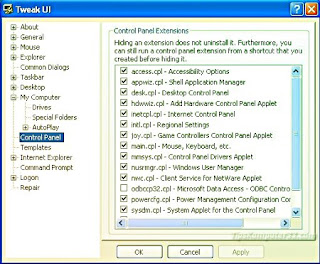
Microsoft menyediakan sebuah program (tool) yang memungkinkan para pemakai Windows XP mengutak-atik berbagai tampilan layout dan setting standar lainnya, yaitu bernama Microsoft PowerToys: TweakUI for Windows XP, atau cukup disebut TweakUI XP.

TweakUI XP

Tampilannya sangat sederhana sehingga bisa dengan mudah menggunakannya tanpa harus diajari oleh orang lain. Ukuran file-nyapun sangat kecil yaitu 147 Kb. Tool ini adalah alternatif yang aman untuk mengubah setting XP dibandingkan dengan cara mengutak-atik registry Windows, yang mana sebagian orang yang mencobanya terpaksa harus menginstall kembali Windows-nya karena salah mengubah registry.

Untuk mendownloadnya, silahkan mengakses url berikut ini:
http://download.microsoft.com/download/f/c/a/fca6767b-9ed9-45a6-b352-839afb2a2679/TweakUiPowertoySetup.exe

Selasa, 02 Juli 2013

BISNIS ONLINE UNTUK PEMULA | GRATIS DAN MUDAH | PANDUAN CARA BELAJAR BISNIS DI INTERNET

Banyaknya peluang bisnis yang sering kita temukan di internet seringkali membuat kita bingung, apalagi jika sistem yang mereka tawarkan seringkali tidak masuk akal... sehingga banyak orang merasa ragu-ragu untuk menjalankannya.

Rata- rata di Bisnis Online adalah sistem jaringan dengan Produk Jualan E-book / software  yang Notabene bisa kita dapatkan secara Gratis di internet. Semuanya hanya dapat Ebook Panduan Program tanpa produk fisik

Apakah Bisnis seperti ini salah ? Tidak !! 
Terus terang kita sendiri yang salah hanya mengejar Bonus dan mencari Downline semata'' sehingga Hasilnya ? CAPEK DECH.. Hehehe Sungguh sangat mengecewakan ..

Sama seperti kalian .. saya pernah ikut dari yg Mulia Gratis -  ada yang bayar  10 ribu 50 ribu 100 ribu  250 ribuan sampai 1.740.000 dan masih banyak lagi uang yang mesti saya keluarkan .. akan tetapi  ...
Apa yang saya dapatkan : EMOSI - PUTUS ASA dan KECEWA   ( Padahal sudah saya ikuti semua Panduan E-book Yang di diberikan - INTINYA  capek suruh promosi terus hahahha ) ... Pada saat itu Kesimpulan saya BISNIS ONLINE SEMUANYA PENIPU hahaha...

Tapi karena masih penasaran dan tak pernah putus asa , akhirnya saya dapatkan di Google setelah lama membandingkan dan menelusuri berbagai macam Bisnis Online dan Alhamdulillah ketemu Program Blak- Blakan, Dimana sistem kerjanya simple dan gak ribet Karena dibuat oleh seorang Marketer Kelas Dunia  , ada produk (fisik) yang bisa kita pakai sendiri dan bisa di jual lagi


Efek Samping Program Blak - Blakan

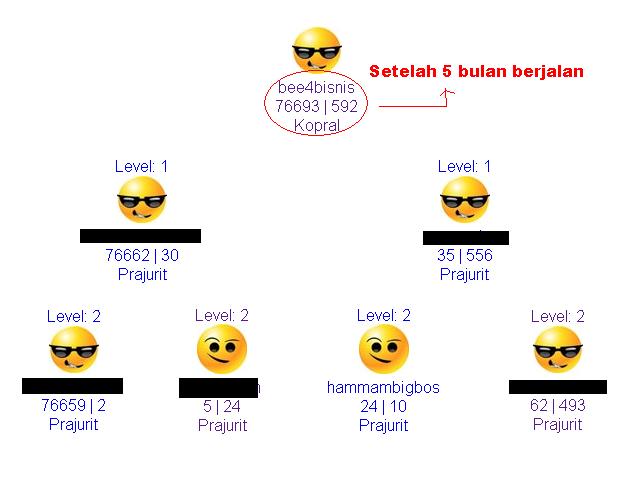
Coba bandingkan dulu dengan Bisnis Online yang kalian Ikuti... kemarin baru daftar 1 minggu  Alhamdulillah saya sudah dapatkan Downline ...  dan Alhamdulillah lagi 4 minggu ikutan  - downline ada ... ketika saya Upgrade keanggotaan saya ... Luar Biasa PENASARAN ? lihat bukti dibawah


DAN  SETELAH 5 BULAN BERJALAN


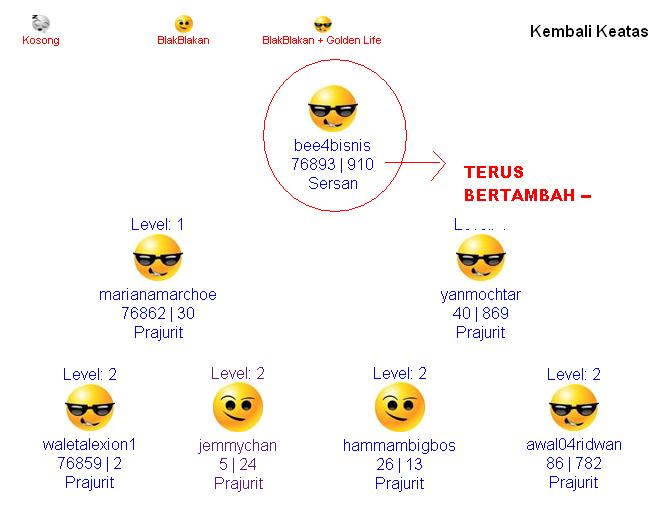
DAN HASILNYA ADALAH :


Jangan Pernah Takut dan Ragu   UNTUK MEMULAI   daftar saja dulu Gratis - Gratis  dan pelajari sistem Kerjanya kalau suka silahkan Join dan Upgrade kalau tidak suka anggap saja sebagai sebuah Pengalaman ikut Bisnis Online
Tidak ada sesuatu yang pernah kita lakukan Sia -Sia  so pasti ada Hikmahnya

Anda harus tahu 3 kunci yang akan merubah pola pikir Anda, yaitu:

Mulailah dengan yang paling mudah
Mulailah dengan benar
Mulailah dari sekarang


Senin, 01 Juli 2013

TIPS DAN TRIK CARA MENINGKATKAN PENJUALAN


Support System untuk Promosi dan Sebar Iklan Guna Tingkatkan Hasil PENJUALAN
 silahkan PRAKTEKKAN :

1.   Jurus Promosi Via Facebook
Siapa sih yang tidak kenal dengan facebook, hampir sebagian besar pengguna Internet mempunya Account Facebook. Berikut jurus khusus berpromosi via Facebook :

1. Anda harus mempunyai account di facebook
2. Add/invite teman,rekan kerja,keluarga,dll sebanyak-banyaknya ( tidak terbatas )
3. Jiika anda mempunyai website sendiri, gunakan fasilitas news feed. Karena setiap berita yang kita update/posting baru dari web akan ditampilkan otomatis ke fb
4. Buat halaman baru di fb kemudian promosikan dengan invite ke banyak orang
5. Buat group dimana seolah-olah membuat forum sendiri,dengan semakin banyak anggota maka semakin besar juga promosi anda dilihat
6. Selalu update berita dan informasi
7. Jawab/replay setiap comment yang datang kepada anda
8. Gunakanlah bahasa yang sopan dan tidak membingungkan
9. Gunakan applikasi yang mendukung promosi,ex:HTML,ads,dll
10. Saling mengikuti/gabung antar group guna bertukar pengalaman,dan jangan lupa tuliskan promosi anda di posting comment/wall. Yang perlu diperhatikan untuk hal yang satu ini usahakan jangan terlalu berlebihan, karena bisa jadi dianggap SPAM.


TIPS (GAMBARAN) PROMOSI
KERJA CERDAS 2 JAM SEHARI DI FACEBOOK
- Pukul 08.00 Promosi 10menit, minimal ke 10 space (teman, fanpage, inbox, dll).
- Pukul 10.00 Promosi 10menit, minimal ke 10 space (teman, fanpage, inbox, dll).
- Pukul 12.00 Promosi 10menit, minimal ke 10 space (teman, fanpage, inbox, dll).
- Pukul 14.00 Promosi 10menit, minimal ke 10 space (teman, fanpage, inbox, dll).
- Pukul 16.00 Promosi 10menit, minimal ke 10 space (teman, fanpage, inbox, dll).
Lakukan Hal tersebut sampai terkumpul 120 menit (2 jam) dalam sehari, kerjakan secara rutin setiap hari, lihat hasilnya dalam 1 bulan, saya jamin minimal balik modal InsyaAllah bisa! Ups.. Jangan lupa berdoa sebelum dan setelah mengerjakannya.

PENTING
Untuk promosi via FB lebih baik gunakan URL SHORTENER
dari http://goo.gl ( tutorial lihat dibawah ) Agar SoftwarePSR.com tidak di BLOKIR
Oleh pihak FB karena TERLALU banyak MEMBER yg Promosi di FB dgn Url REPLIKA


2. Promosi Via SMS
Sebenernya ini bukan metode gratis, karena anda masih tetap membutuhkan PULSA untuk dapat mengirim sms, tapi berhubung sekarang tarif sms lumayan murah, tidak ada salahnya anda menggunakan metode promosi via sms.
Untuk promosi via sms ini anda harus pintar2 memilih kata2 yang membangkitkan Rasa Penasaran si penerima sms tsb, dan satu lagi yang paling penting, sebaiknya anda menggunakan URL SHORTENER ( penyingkat url ) ketimbang menggunakan URL REPLIKA anda, sebab kebanyakan orang akan langsung mengetikkan web induk ketika dia menerima info via sms. Dengan Url Shortener, web replika anda akan menjadi Tersamarkan.
Bagaimana cara membuat URL Shortener? simak tutorial dibawah ini :

Silahkan buka : http://goo.gl
1. Inputkan Web Replika Anda
2. Klik tombol Shorten URL


3. Promosi Via  kUMPULAN PASANG IKLAN GRATIS
    Metode ini yang paling sering dilakukan oleh kita semua... pengennya gratis melulu.. hehehe. tapi kagak ada salahnya  wong namanya pengen menerapkan prinsip dasar ekonomi ya.. Modal Tifis HASIL  Fantastis  gimana setuju ?  hahaha...


Silahkan Pasang iklan Di bawah ( Tips : tekan ctrl + enter )

1. iklanhouse.com28. Carirumahdijual.com
2. bee4iklan.com29. Tebetbarat.com
3. iklandunia.com30.Iklanterpopuler.com
4. iklanbaliku.com31. dewa-bisnis.com
5. iklanplaza.com32.Web-Indonesia.com
6.Pasangiklangratispro.com33. PromosiIklan.com
7. warung-pojok.com34. artikelmu.com
8.Carilowonganpekerjaan.com35. Iklangratis.co.uk
9.  MobilMotordijual.com36.Rumahtanahdijual.com
10. Iklangratiskusuma.com37. Mauiklangratis.com
11. Pasangiklanbaris.com38. Iklan-baris.org
12. dewa-informasi.com39. Pasangiklanbaris.net
13. pasangiklangratis.com40. Iklanbarismu.com
14. Iklanbarisgratis.net41. Pasangiklangratis.org
15.Pasangiklanbarisgratis.com42.Lowongankerjabali.net
16. iklantanpadaftar.com43. Blogiklanbaris.com
17. Muktiplaza.com44. 1st-iklan.com
18. Iklangratisonline.com45. Iklanekstra.com
19.Pasang-iklangratis.com46.1iklanbaris.com
20.Pasangiklangratismu.com47. Pasang-iklan.com
21.Pasangiklanbarisgratis.org48.Iklanbariskusuma.com
22. Iklangratisindonesia.com49. Iklangra-tis.com
23. Lokeriklan.com50.Carilowongankerja.net
24. Pasang-Iklanbaris.com51.Iklangratispasang.com
25.Pasangiklanbarisgratis.net52. Iklantelevisi.com
26.iklaninternetgratis.com53.Jualmobilbekas.net
27.Pusatpromosiiklan.com54.Pasanggratisiklan.com

Ok
Selamat Mencoba  dan  Semoga Berhasil 

Rabu, 26 Juni 2013

Cara Mengatasi Unallocated Space Windows 7


Beberapa orang teman saya membeli laptop baru. Seperti hal yang wajar pada pembelian laptop baru akan direkomendasi untuk menggunakan windows 7. Banyak yang terjadi masalah ketika pembuatan partisi pada harddisk. Yaitu muncul unallocated space pada harddisk. Yang paling parah adalah teman saya yang membeli laptop baru dengan hardisk 320 GB dan ketika dicek ternyata hanya 140 GB yang bisa dipakai, karena sisanya masih berupa unallocated space.
Masalahnya, ketika ketika kita berniat menjadikan drive tadi menjadi basic drive ataulogical drive, kemudian kita cek di My Computer-Manage-Disk Management-kemudian klik drive yang masih berupa unallocated space-make new simple drive. Akan keluar peringatan bahwa seluruh drive yang telah dibuat pada harddisk akan menjadi dynamic drive yang berarti bahwa tidak akan bisa diinstal program pada drive harddisk.
Jika anda kurang teliti dan terlanjur memilih hal tersebut maka seluruh drive anda akan menjadi dynamic drive dengan konsekuensi seperti yang saya sebutkan di atas. Bahkan ketika pertama kali saya mendapati masalah seperti itu, saya coba install ulang ternyata tidak bisa karena semua drive tidak bisa menerima installer windows 7.
Ketika kita googling, akan ada banyak software yang bisa mengatasi hal tersebut, tetapi jika kita mau membayar, he...
Berikut ada cara trik mudah mengatasi hal tersebut dengan menggunakan CD Windows XP installer SP3
Caranya :
  1. Restart komputer/laptop anda
  2. Tekan F2 kemudian pastikan booting anda menggunakan dvd drive
  3. Masukkan CD installer Windows XP SP3
  4. Pada saat keluar peringatan press any key to boot from cd/dvd tekan enter
  5. Tunggu sebentar sampai masuk ke partisi hardisk.
  6. Pada saat keluar pemilihan drive untuk menginstall windows, pilihlah drive yang masih unallocated space. Kemudian partisi seperti yang anda inginkan
  7. Setelah itu tekan F3 sebanyak dua kali untuk keluar dari proses install
  8. Keluarkan CD installer Windows XP sebelum keluar peringatan pada nomor 4 atau jangan melakukan apapun (menekan tombol keyboard) untuk tidak menginstal Windows XP
  9. Cek drive anda, akan ada drive yang anda partisi tadi
  10. Formatlah sebelum digunakan

Langkah ini sudah saya buktikan berhasil untuk setiap laptop yang mengalami masalah serupa.

Silahkan kalian terapkan cara saya... Good Luck Gan..!!

Selasa, 18 Juni 2013

Cara Mengatasi Blue Screen Pada Komputer

Pernahkah anda sewaktu mengerjakan laporan pekerjaan, browsing di internet, ataupun sedang bermain game kesukaan, tiba-tiba Laptop anda restart dengan sendirinya, dan kemudian ketika sedang boot ulang tiba-tiba hanya bluescreen yang anda dapatkan dengan beberapa informasi yang tertera. Akan tetapi tetap saja, laptop anda tidak bisa digunakan.

Bluescreen disebut juga Bluescreen Of Death (BSOD) adalah istilah yang dikenal luas untuk layar yang ditampilkan sistem operasi windows ketika mengalami kesalahan sistem (atau disebut stop error oleh windows). Beberapa hal yang menyebabkan munculnya BSOD ini, diantaranya driver suatu hardware yang tidak bagus, kesalahan penulisan memori RAM, system crash pada registry windows atau penggunaan file Dll yang tidak cocok.

Pada sebuah PC, berbeda dengan laptop atau notebook, anda dapat dengan mudah melakukan analisa terhadap perubahan terbaru terhadap PC anda, terutama pada hardware. Sayangnya, pada user yang menggunakan laptop hal itu sangatlah sulit untuk dilakukan, selain masih dalam garansi toko, tidak semua orang dapat dengan mudah memahami hardware-hardware di dalam laptop. Tetapi jangan patah semangat terlebih dahulu... ada beberapa tips untuk mengatasi Bluescreen tersebut...

Pertama, pastikan terlebih dahulu menu safe mode anda tidak mengalami crash (hal ini jika driver terbaru dari hardware yang ada tidak turut di-load oleh windows). Untuk berada pada safe mode, pada saat booting awal tekan F5 terus menerus, lalu pilih safe mode pada option yang tampil, pada awal tampilan, anda akan ditanya apakah perlu untuk mengaktifkan menu system restore, pilih No untuk mengaktifkan system restore. Lakukan restore pada windows anda, caranya : Start > All Programs > Accessories > System Tools > System Restore. Pilih restore point yang paling dekat. Jika anda tidak ingin menggunakan system restore pada windows,

Selain cara diatas, cara yang paling tepat adalah dengan meng-disable kan driver hardware anda yang terbaru. Caranya: tekan Windows + Pause Break secara bersamaan untuk menampilkan system properties windows anda, pilih tab hardware, pilih device manager untuk menampilkan device manager. Non aktifkan driver hardware yang anda pasang sebelum terjadinya Bluescreen. Atau lakukan rollback driver untuk mengembalikan ke driver sebelumnya.

Pada beberapa kasus BSOD, kita sama sekali tidak dapat menggunakan laptop. Untuk mengatasi hal tersebut dibutuhkan sebuah software seperti Acronis True Image (bisa di download gratis di internet) atau software back-up sejenis. Untuk itu pastikan sebelumnya anda telah memback-up system anda terlebih dahulu. Buatlah bootable media CD pada PC atau laptop teman anda, lalu lakukan booting dengan CD tersebut. Kemudian lakukan restore backup system anda tersebut.

Selain karena kesalahan driver, Bluescreen juga dapat disebabkan oleh virus/trojan yang menyamar menjadi file services pada system, diantaranya smss.exe, winlogon.exe, Isass.exe dan services.exe. Untuk mengatasinya cobalah untuk melacak virus/trojan tersebut dengan program antivirus protable, jalankan program antivirus tersebut, namun kali ini bukan dari sebuah removable storage seperti harddisk atau flashdisk. Lakukan scan virus tersebut melalui unremovable storage seperti CD atau DVD. Ini mengapa anda membutuhkan antivirus portable sehingga anda tidak perlu untuk melakukan proses penginstalan terlebih dahulu ke sistem anda yang mungkin telah terserang oleh virus/trojan terlebih dahulu.


penyebab blue screen

1. IRQL_NOT_LESS_OR_EQUAL (0X0000000A)
Error ini yang paling sering muncul pada saat terjadi Blue Screen.
Pesan kesalahan ini biasanya disebabkan kerena ada ketidakcocokan driver yang terinstall di komputer.
Penyebabnya:
- Driver yang bentrok atau tidak cocok
- Permasalahan pada Video Card, hal ini mencakup video card yang di overclock melebihi batas atau Anda baru berganti Video card dan Anda belum menguninstall driver Video card lama dari chipset berbeda
- Permasalahan pada Audio Card, meliputi kesalahan konfigurasi atau bug dalam driver sound card

2. NTFS_FILE_SYSTEM atau FAT_FILE_SYSTEM (0X00000024) atau (0X00000023)
Pesan error ini setidaknya sudah sedikit memberikan gambaran di mana kerusakan berada, yaitu ada di partisi atau filesystemnya tetapi bukan di harddisknya.
Kita bisa melakukan pengecekan dengan memeriksa kabel SATA atau PATA atau bisa mengecek partisi dengan tool chkdsk.

3. UNEXPECTED_KERNEL_MODE_TRAP (0X0000007F)
Bila Anda mendapatkan pesan error seperti ini, dapat disebabkan karena:
- Overclock Hardware yang berlebihan
- Komponen komputer yang terlalu panas
- BIOS yang korup
- Memory dan CPU yang cacat

4. DATA_BUS_ERROR
Pesan error ini disebabkan karena adanya kemungkinan bahwa memory atau slot memory di motherboard rusak.

5. PAGE_FAULT_IN_NONPAGED_AREA
Pesan error ini disebabkan karena adanya kerusakan hardware, termasuk memory utama, memory video card, atau memory di processor (L2 Cache)

6. INACCESSIBLE_BOOT_DEVICE
Pesan error ini disebabkan karena adanya kesalahan dalam konfigurasi jumper harddisk yang salah, virus boot sector, driver IDE controller yang salah, atau kesalahan driver chipset.

7. VIDEO_DRIVER_INIT_FAILURE
Pesan error ini disebabkan karena adanya Kesalahan terjadi pada instalasi driver video card yang kurang sempurna, restart pada saat instalasi atau juga dapat terjadi karena kesalahan dalam instalasi driver.

8. BAD_POOL_CALLER
Pesan error ini disebabkan karena adanya Kesalahan ini dapat terjadi karena kesalahan atau driver yang tidak kompatibel. Sering terjadi saat melakukan instalasi XP dari upgrade, atau bukan dari instalasi baru.

9. PEN_LIST_CORRUPT
Pesan error ini disebabkan karena adanya kerusakan RAM

10. MACHINE_CHECK_EXCEPTION
Pesan error ini disebabkan oleh cacatnya CPU, atau yang di overclock secara agresif, serta power supply yang kekurangan daya atau rusak.

SMOGA SUKSES...!!!

Senin, 10 Juni 2013

Cara Memperbaiki "\Windows\SYSTEM32\CONFIG\SYSTEM" yang Corrupt


Windows XP could not start because the following file is missing or corrupt: \WINDOWS\SYSTEM32\CONFIG\SYSTEM
Well, sepertinya message error diatas bukan hal yang asing buat kalian yang sering benerin komputer alias teknisi komputer. Menurut si empunya OS, error tersebut diakibatnya registry yang korup. Penyebabnya adalah komputer mendadak mati, entah itu dilakukan secara sadar sama user-nya ato ngga sadar (mati lampu, dimatiin langsung sama PLN) yang mengakibatkan kerusakan pada file system, khususnya registry.
Menurut situs resmi Microsoft di sini, ada beberapa metode untuk me-recovery registry yang telah korup diantara lain ialah;
  1. Automatic solve; menggunakan tools yg telah disediakan oleh microsoft, yaitu Guided Help. Jadi kita tinggal klik software ini terus bengong ngeliatin ini tools gerak-gerak sendiri nge-repair si registry. Menurut pengalaman saya pribadi, registry boleh kembali sedia kala tetapi tidak untuk konfigurasinya. Konfigurasi registry ternyata di-reset sehingga kembali seperti ketika habis install ulang. Semua settingan program yang telah terinstall hilang semua. Klik dimari kalo mau mencoba tool tersebut.
  2. Manual solve; terdiri dari 3 cara manual alias ngutak-ngutik sendiri, tapi disini saya ngga akan bahas sampe detail. Pertama adalah menggunakan recovery console. Kemudian ketik seperti dibawah ini
md tmp
copy c:\windows\system32\config\system c:\windows\tmp\system.bak
copy c:\windows\system32\config\software c:\windows\tmp\software.bak
copy c:\windows\system32\config\sam c:\windows\tmp\sam.bak
copy c:\windows\system32\config\security c:\windows\tmp\security.bak
copy c:\windows\system32\config\default c:\windows\tmp\default.bak

delete c:\windows\system32\config\system
delete c:\windows\system32\config\software
delete c:\windows\system32\config\sam
delete c:\windows\system32\config\security
delete c:\windows\system32\config\default
copy c:\windows\repair\system c:\windows\system32\config\system
copy c:\windows\repair\software c:\windows\system32\config\software
copy c:\windows\repair\sam c:\windows\system32\config\sam
copy c:\windows\repair\security c:\windows\system32\config\security
copy c:\windows\repair\default c:\windows\system32\config\default
Kemudian exit recovery console dan restart
Nah, langkah berikut ini yang agak mustajab alias mustahil dilakukan. Si microsoft meminta kita untuk masuk ke safe mode. Ya aneh dong, udah tau registry-nya aja korup. Mending pake System Restore Point aja.
Setelah masuk windows dengan safe mode, lakuka langkah di bawah ini;

  1. Buka Windows Explorer
  2. Klik Tools, pilih Folder options
  3. klik View tab
  4. Pada pilihan Hidden files and folders, pilih Show hidden files and folders, kemudian centang Hide protected operating system files (Recommended)
  5. Klik Yes ketika dialog konfirmasi muncul
  6. Klik 2x pada drive tempat instalasi XP (biasanya di C: )
  7. Buka folder System Volume Information folder, lihat folder dengan struktur penaamaan folder diawali dengan kata ”RPx”, x berarti angka. Contohnya “C:\System Volume Information\_restore{D86480E3-73EF-47BC-A0EB-A81BE6EE3ED8}\RP1\Snapshot”
  8. Kemudian copy isi folder tersebut ke C:\Windows\Tmp folder:
    • _REGISTRY_USER_.DEFAULT
    • _REGISTRY_MACHINE_SECURITY
    • _REGISTRY_MACHINE_SOFTWARE
    • _REGISTRY_MACHINE_SYSTEM
    • _REGISTRY_MACHINE_SAM
  9. Kemudian Rename files di C:\Windows\Tmp folder menjadi:
    • Rename _REGISTRY_USER_.DEFAULT to DEFAULT
    • Rename _REGISTRY_MACHINE_SECURITY to SECURITY
    • Rename _REGISTRY_MACHINE_SOFTWARE to SOFTWARE
    • Rename _REGISTRY_MACHINE_SYSTEM to SYSTEM
    • Rename _REGISTRY_MACHINE_SAM to SAM
Oke jika langkah diatas sudah laksanakan kita lanjut karena masih ada langkah terakhir nih.
Masuk recovery console lagi, ketik seperti di bawah ini
del c:\windows\system32\config\sam
del c:\windows\system32\config\security
del c:\windows\system32\config\software
del c:\windows\system32\config\default
del c:\windows\system32\config\system
copy c:\windows\tmp\software c:\windows\system32\config\software
copy c:\windows\tmp\system c:\windows\system32\config\system
copy c:\windows\tmp\sam c:\windows\system32\config\sam
copy c:\windows\tmp\security c:\windows\system32\config\security
copy c:\windows\tmp\default c:\windows\system32\config\default
Selesai, exit, restart.
———————————————————————————————————————
Well, langkah diatas adalah teknik recovery registry versi microsoft yang saya dapat dari Support Microsoft. Dijamin berhasil tapi data settingan registry akan dikembalikan pada kondisi default. Tapi kalo mau konfigurasi tetep sama plus windows berhasil diperbaiki, maka ikutilah tutorial dibawah ini

Langkah pertama yang dibutuhkan adalah software. Yak, software itu bernama “Registry Restore Wizard”. Download aja DISINI. Kalo gak bisa didownload, coba cari software Hiren’s BootCD ( Kumpulan tools-tools yang sangat powerfull ) ato bisa juga pake WinPE di SOFTYASIR.BLOGSPOT.COM, biasanya disertakan didalamnya software untuk restore registry.

next step is booting from Hiren’s BootCD, kemudian pilih Mini Windows Xp (kita akan coba mem-by-pass windows yg telah rusak tersebut). Setelah masuk windows, masuk ke direktori CD Hirens dan pilih 

AutoPlay. Pilih menu -> other –> registry restore wizard
Menu

Lalu tentukan lokasi Windows anda (Default pada C:\Windows)

RRW

Kemudian pilih ‘Fix the system registry to that of a previous state’

Fix

Tentukan restore point yang diinginkan

Original
Final

Pilih Yes, dan restart. 

Selesai dan Check Windows anda kembali, Semoga Berhasil dan Bermanfaat amin :D