Tampilkan postingan dengan label cara memperbaiki flash disk yang tidak bisa diformat. Tampilkan semua postingan

Senin, 25 Juni 2012

10 CARA MERAWAT BARANG ELEKTRONIK DI RUMAH


Barang elektronik dapat dijumpai dimana-mana. Kemana pun kita pergi selalu saja ada orang yang menggunakan handphone, notebook, MP3 player, dan lain-lain. Bahkan bisa saja, seseorang memiliki barang elektronik lebih dari satu.

Fungsi barang elektronik sangat beragam, bahkan mungkin masih dapat berkembang. Misalnya, aplikasi telepon berkembang menjadi aplikasi pengiriman data teks dan gambar. Ditambah lagi dengan terintegrasinya jaringan internet dengan barang-barang elektronik.

Melihat perkembangan barang elektronik saat ini maka kita harus tahu cara merawat dan menjaga barang elektronik. Di posting kali ini, akan diberikan beberapa cara untuk merawat barang elektronik Anda.

  1. Berikan pembungkus atau wadah sehingga tidak terkena debu. Selain itu juga menghindarkan dari benturan langsung. Wadah tersebut juga harus memiliki lubang agar panas dari barang elektronik dapat keluar.
  2. Gunakan lap dari bahan yang halus seperti lap kacamata untuk mengelap baik layar atau pun bagian lain.
  3. Gunakan cairan pembersih khusus/lens cleaner untuk membersihkan noda yang menempel pada layar.
  4. Berikan waktu yang cukup bagi barang elektronik untuk menghilangkan panasnya setelah dipakai dalam waktu yang cukup lama.
  5. Simpan barang elektronik di tempat yang cukup dingin namun tidak lembab karena kelembaban dapat mempercepat kerusakan barang elektronik.
  6. Hindarkan dari kontak matahari secara langsung dan ruangan-ruangan panas. Panas yang berlebihan dapat merusak komponen-komponen yang ada. Contoh ruangan panas adalah ruangan mobil yang diparkir di bawah sinar matahari.
  7. Jika tidak mengerti bagaimana memperbaiki barang elektronik, bawalah ke tempat servis yang benar-benar bisa dipercaya, atau pusat servis produk.
  8. Simpan kartu garansi barang elektronik Anda. Umumnya, Anda memperoleh kesempatan servis gratis atau pemeliharaan produk. Ini cara hemat untuk tetap bisa memakai barang elektronik Anda.
  9. Hindari memindahkan barang elektronik berukuran sedang atau besar dalam kondisi menyala. Sebaiknya, masukkan ke dalam mode standby atau hibernate (jika ada).
  10. Jauhkan barang elektronik dari makanan dan minuman. Siapa yang tahu kapan makanan atau minuman dapat mengotori bahkan merusak barang elektronik Anda.

Dengan perawatan yang maksimal tentu kinerja barang elektronik kita juga akan optimal sehingga akan makin mempermudah aktivitas kita dengan fungsi-fungsinya yang beragam.


sumber : chip.co.id

Rabu, 06 Juni 2012

CARA MEMPERBAIKI FLASH DISK MATI | FLASH DISK TIDAK BISA DI FORMAT BAGIAN 5

Setelah browsing habis - habisan dan mencoba berbagai cara untuk memperbaiki  FLASH DISK MATI | FLASH DISK TIDAK BISA DI FORMAT  hehehe... maaf saking galaunya nih coba langsung beberapa software yang menurut beberapa master teknisi bisa mengatasi masalah kalian :

Beberapa Software untuk memperbaiki flashdisk yang rusak adalah :

  1.     HP USB Disk Storage Format Tools 
  2.     HP Drive Boot Utility
  3.     Super Stick Recovery Tools 
  4.     Flashdisk Repair
  5.     JetFlash Recovery Tool 
  6.     Untuk RESET PROGRAM  menggunkan AlcorMP-UFD : ( Panduan Reset Klik disini )

selamat mencoba semoga berhasil


Senin, 04 Juni 2012

CARA MEMPERBAIKI FLASH DISK MATI | FLASH DISK TIDAK BISA DI FORMAT BAGIAN 4

Pernah mengalami Flash Disk yang Mati atau tidak bisa di format dan sudah mencoba berbagai cara tapi tetap tak mau.khusus untuk langkah ini ditujukan pada Flash Disk merk Transced
silahkan langsung menuju ke link berikut :

1. Coba kunjungi vendor merek transcend  Klik Disini
2. Isikan data Email - Nationality - dan Language
3. Download file dan Install ( butuh koneksi Internet )
4. Masukkan Flash disk
5. Ikuti langkah  selanjutnya


 http://www.transcend-info.com/support/dlcenter/ORT_Software.asp?Link=OnLineRecovery.exe


selamat mencoba semoga berhasil


Jumat, 03 Februari 2012

CARA MEMPERBAIKI FLASH DISK MATI | FLASH DISK TIDAK BISA DI FORMAT BAGIAN 2


Setelah langkah pertama dalm memperbaiki Flash disk yang tidak mau di format atau mati tidak mempan coba kita ikuti langkah kedua dengan menggunakan software bantu yakni HP USB Disk Storage Format Tool
Cara ini akan bekerja dengan baik untuk flashdisk yang terdeteksi tapi tidak bisa dibuka dan tidak bisa di format. bagi sobat yang pernah mengalami kejadian tersebut, ada solusi yang sangat mudah untuk dapat memperbaiki ataupun format flashdisk tersebut yaitu dengan menggunakan HP USB Disk Storage Format Tool. Langkah-langkah penggunaan HP USB Disk Storage Format Tool sebagai solusi untuk memperbaiki Flashdisk yang tidak bisa di format


1. Sebelumnya download dulu aplikasi HP USB Disk Storage Format Tool
2. Install aplikasi HP USB Disk Storage Format Tool
3. Masukkan flashdisk yang bermasalah ke port USB Komputer dan Pastikan flashdisk terdeteksi
4. Kemudian jalankan aplikasi HP USB Disk Storage Format Tool
5. Tentukan device tempat flashdisk terpasang
6. Pilih salah satu File System seperti FAT, FAT 32, NTFS, misalkan saya memilih FAT 32.
7. Klik Start untuk menjalankan proses Formating dan tunggu sampai selesai

Selamat Mencoba semoga bermanfaat

DOWNLOAD

Lihat beberapa langkah lainnya :


Kamis, 02 Februari 2012

CARA MEMPERBAIKI FLASH DISK MATI | FLASH DISK TIDAK BISA DI FORMAT BAGIAN 1

Pernah mengalami Flash Disk yang Mati atau tidak bisa di format dan sudah mencoba berbagai cara tapi tetap tak mau. coba ikuti  beberapa langkah berikut ini : 


1. Klik Start -Run
2. Lalu ketiklah “compmgmt.msc” tanpa tanda petik
3. Pada bagian storage, buka disk management.
4. Normalnya flash disk anda akan terdeteksi.
5. Anda klik kanan, trus pilih create partition.
6. Klik kanan lagi, pilih format.

semoga berhasil dan bermanfaat

Lihat beberapa langkah lainnya :

Rabu, 01 Februari 2012

CARA MEMPERBAIKI FLASH DISK MATI | FLASH DISK TIDAK BISA DI FORMAT BAGIAN 3

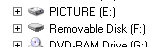
  1. Pastikan flash disk masih bisa terdeteksi dan mungkin terbaca removable disk serta tidak bisa diformatRemovable Disk
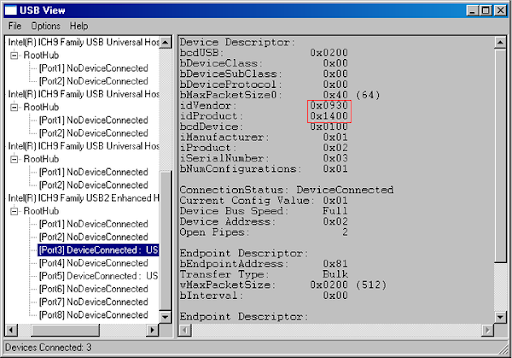
  2. Kita cari VID dan PID, alias ID Vendor dan ID Product flash disk kita dengan cara melihatnya lewat software usb viewer. Softwarenya bisa didownload disini.
  3. VID dan PID dilihat di device connectednya, akan muncul Ox[PID] atau Ox[VID]Cari Device Connected
  4. Lihat penjelasan ID Vendornya di http://www.linux-usb.org/usb.ids.
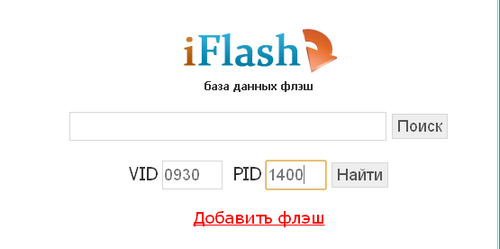
  5. Lalu kunjungi website http://flashboot.ru/iflash.html
  6. Isi data VID dan PID flash kita di kotak pencarian bertuliskan VID dan PID.Masukkan VID dan PID
  7. Klik tombol di sampingnya (bahasa rusia, jadi gue ga tau)
  8. Maka akan muncul daftar nama flash disk dan detailnya, cari yang sesuai dengan flash disk anda.Muncul hasil pencarian
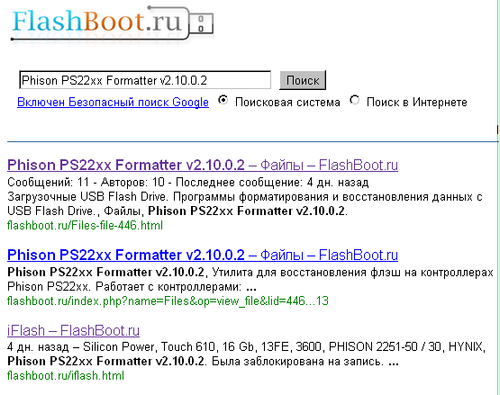
  9. Setelah itu, copy paste tulisan yang berada di kolom paling kanan, di baris yang sesuai dengan flash disk anda ke kotak search di kanan atas website itu.Copy paste di kotak search
  10. Maka akan muncul software yang harus anda downloadMuncul hasil pencarian
  11. Klik pada hasil pencarian.
    Untuk mendownload, klik tombol bagian bawah
  12. Cara downloadnya klik tombol bawah artikel tersebut
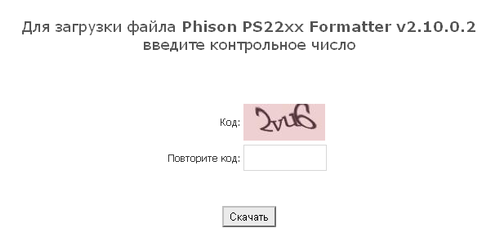
  13. Anda dibawa untuk memasukkan kode verifikasiMasukkan kode verifikasi
  14. Isi dan tekan tombol, lalu software akan didownloadScreenshot ketika berhasil download
  15. Ekstrak file, lalu buka software, seharusnya flash disk anda akan langsung terdeteksi
  16. Klik start
  17. Nah, tunggu beberapa saat sampai flash disk anda normal kembali.
Setiap tipe flash disk mempunyai software formatting masing-masing, jadi bisa saja kalau software tidak bisa digunakan oleh flash disk yang berbeda.
Selamat mencoba.

Lihat beberapa langkah lainnya :


sumber : uwah.web.id