Tampilkan postingan dengan label remote pc. Tampilkan semua postingan

Kamis, 15 Maret 2012

REMOTE DESKTOP LEWATHANDPHONE (2)

Remote PC dengan Handphone Android ini memanfaatkan fitur portable hotspot pada handphone Android. Dengan kata lain hanya handphone Android yang mempunyai fitur portable hotspot saja yang dapat memanfaatkan remote PC ini. Dalam tutorial ini saya menggunakan OS Windows 7 dengan OS Android 2.2 Froyo dan aplikasi RemoteDroid. Aplikasi RemoteDroid ini ada 2 versi yaitu versi gratis dan versi berbayar yang keduanya dapat diunduh dari Android Market. Saya sendiri menggunakan RemoteDroid yang versi gratis.

Langsung saja, langkah-langkah untuk menginstal Remote PC dengan Handphone Android:
1. Download bahan-bahan yang diperlukan yaitu jre-6u26-windows-i586-s dan RemoteDroid Server.
Link download:
jre-6u26-windows-i586-s
RemoteDroid Server

2. Install aplikasi jre-6u26-windows-i586-s yang sudah didownload tadi.


image

3. Ekstrak RemoteDroid Server yang sudah didownload sebelumnya. Didalamnya ada 3 file yaitu RemoteDroidServe.jar, RemoteDroidServe.bat, dan file readme.

4. Pada handphone Andorid, install aplikasi RemoteDroid dari market.
Link Download RemoteDroid
 
SC20110619-132008

5. Aktifkan fitur wifi tethering pada handphone Android.
Caranya: Settings > Wireless and networks > Tethering and portable hotspot > centang Mobile AP.

SC20110619-142700

6. Lakukan setting pada Mobile AP.
Caranya: Settings > Wireless and networks > Tethering and portable hotspot > Mobile AP settings > Configure mobile AP > isi Network SSID sesuai keinginan sobat, misal saya isi “AndroidAP”. Dan klik Save.

SC20110619-142940

7. Kemudian cek di laptop. Lihat pada system tray. Akan muncul access point baru bernama “AndroidAP”. Koneksikan laptop dengan access point tersebut.

image

8. Jalankan file RemoteDroidServer.jar yang telah di ekstrak sebelumnya di laptop sobat. Saat file RemoteDroidServer sudah berjalan, maka aplikasi ini akan memberikan informasi IP Address.


image

9. Jalankan aplikasi RemoteDroid pada Android sobat. Setelah itu masukan IP Address dari komputer yang akan di remote. Klik connect.

SC20110619-143817

10. Apabila semua berjalan lancar, maka saat ini sobat sudah bisa menggunakan mouse melalui Android sebagai remote PC. Berikut tampilan pada layar Android anda.

image

Keterangan:
Apabila RemoteDroid tidak berjalan, periksa kembali setinggan Firewall pada Windows sobat.

Bagaimana? Menarik bukan?
Jika ada pertanyaan, silakan sobat sampaian pada kotak komentar dibawah.

Minggu, 15 Januari 2012

REMOTE DESKTOP PC LEWAT HANDPHONE

Bagaimana sih komputer dapat dijalankan oleh user dari jarak jauh. Remote PC ini sangat cocok bagi guru, dosen, maupun mahasiswa untuk presentasi di depan kelas, atau juga karyawan yang pekerjaannya presentasi di depan klien. Dengan memanfaatkan remote PC, maka user tidak perlu berjalan ke arah PC atau laptop hanya untuk sekedar mengklik next atau back pada presentasi. Cukup menarik bukan?
Ada beberapa tehnik Remote Desktop salah satunya adalah dengan :


A. REMOTE DESKTOP LEWAT HANDPHONE


Kebutuhan untuk melakukan remote:
1. Membuat akun pada www.logmein.com
2. Instal setup client di target PC (PC yang mau diremote), pastikan PC terkoneksi dengan internet.
3. Download dan instal aplilasi logmein dari android-market; bayar ya.
4. Login dan remote
Kegunaan remote ini buat saya:
1. Absen dimana saja kapan saja, karena kantor saya menerapkan absensi online di intranet.
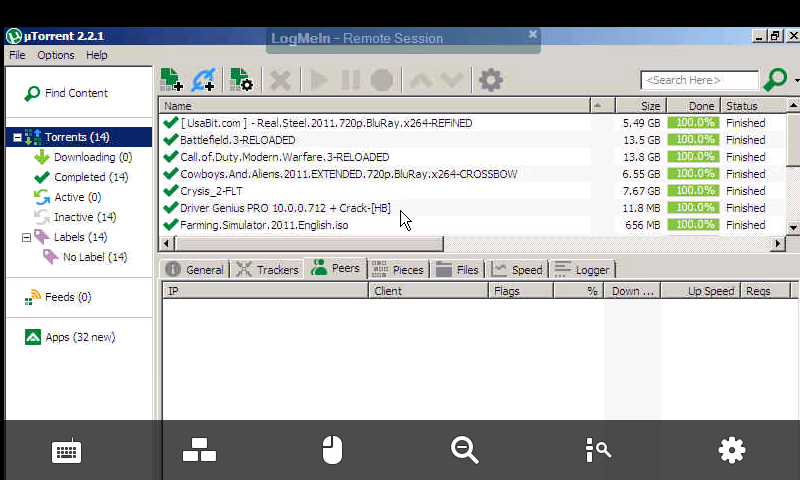
2. Download torrent di PC kantor, karena koneksi internet unlimitednya dan pagi hari tinggal ambil hasilnya 
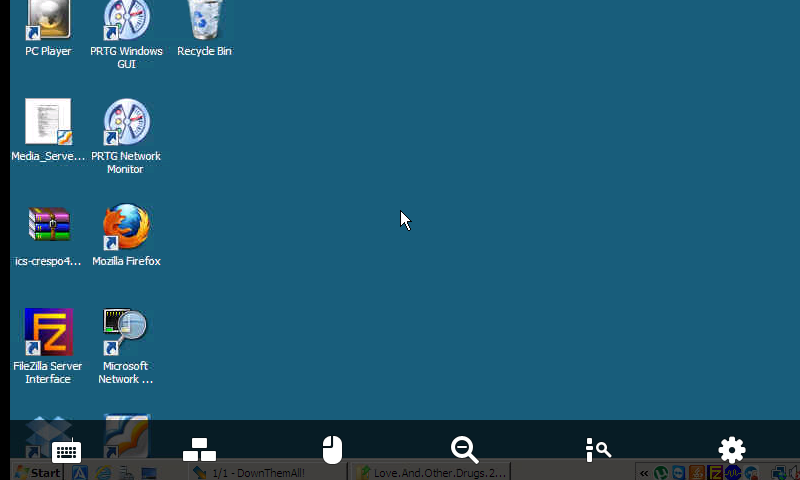
Sedikit Penampakan logmein di android:


Remote server di kantor


B. REMOTE DESKTOP LEWATHANDPHONE (2)

Cara Mengendalikan Komputer dengan Handphone Via Bluetooth, Software ini sangat berguna apabila kita melakukan presentasi kita tidak perlu menyentuh Laptop untuk mengganti silde atau pun menggerakan kursor, Jadi terlihat lebih pro kan..
Selain dengan software Bluetooth Remote Control kita bisa menggerakan mouse, membuka file, mengganti lagu diwinamp, meremote power point, dan masih banyak lagi dengan Handphone kita


 Sebelumnya pastikan dulu :
  • Komputer dan Di Hp anda ada bluetoothnya
  • Memiliki handphone yang mendukung J2VME (Java), Pokoknya Kalau HP anda Bisa diinstal Opera Mini berarti bisa !
  • Menginstal Software Bluetooth Remote Control, yang anda bisa download Disini
Oke Langsung ke Tahap Penginstalanya
  1. Unrar/ekstrak Bluetooth Remote Control yang anda download tadi, lalu kliK 2 X setup.exe, kalau belum download bisa download Disini
  2. Ikuti petunjuk instal Next Next saja,
  3. SETELAH INSTAL JANGAN LANGSUNG RUN ATAU MENJALANKAN PROGRAM,
    BUKA DULU FILE ________ _ ______.reg DIDALAM FOLDER itu
    (tapi kalau anda sudah punya uang bisa beli yang asli $12.95)
Cara memasang Phone Client (Aplikasi Remote Di HP Kita) :

  1.  Buka Phone Remote Control dari dekstop kita, tapi kalau ada tulisan already runing berarti Phone Remote Control sudah berjalan, dan kita bisa membukanya dari taskbar (kalau bingung liat gambar dibawah)
  2. Klik Instal Phone Client
  3. Oke selanjutnya ada 2 folder yang muncul Version 3.0 dan Versi 5.0 Yang membedakan Versi 5 udah support remote via WIFI , Pilih Buka Salah satu saja, lalu masukan file prc.jar/brc.jar ke HP anda,
  4. Buka aplikasi yang telah anda masukan ke HP tadi jangan lupa diallow konektivitas nya
  5. search dari aplikasi yang baru anda instal diHandphone anda, dapat gak? kalau gak dapat jangan-jangan bluetooth di HP atau Dikomputer anda belum berjalan,
    atau mungkin settingan bluetooth dikomputer anda belum di visible to search


  6. Setelah dapat sellect, dan selesai
    selamat menikmati fitur-fiturnya

    bila gagal coba cek kembali settingan bluetooth di PC dan HP anda,


    jika masih tidak bisa konek atau ada tulisan seperti ini


    Coba instal kembali Driver Bluetooth diKomputer anda
    biasanya pada pengguna windows 7 ada yang belum menginstal driver karena diwindows 7 langsung otomatis mendeteksi bluetooth namun untuk menjalankan software ini driver bluetooth  harus diinstal sepenuhnya
Next : C. REMOTE DESKTOP LEWATHANDPHONE (3)